Fechar não desliga
O X só esconde a janela. O programa continua rodando, com o ícone B perto do relógio — às vezes dentro da setinha ^. Clique com o botão direito nele para abrir a janela de novo, ou em Sair para desligar de vez.
 Blumenau TI
Baixe o arquivo abaixo e siga o passo a passo desta página — em poucos minutos o Alerta Futuros estará acompanhando o mercado no seu computador.
Baixar o Alerta FuturosAlertaFuturos.exe · cerca de 20 MB · um arquivo só, sem instalador
Como o programa é novo e feito sob medida, o navegador e o Windows ainda não o conhecem e pedem uma confirmação. Isso acontece com qualquer programa sem certificado digital pago. É só confirmar uma vez.
Dê dois cliques em AlertaFuturos.exe. Se aparecer "O Windows protegeu o computador", parece que não há como continuar — mas o botão só está escondido:
Primeiro: clique em "Mais informações"
Depois: clique em "Executar assim mesmo"
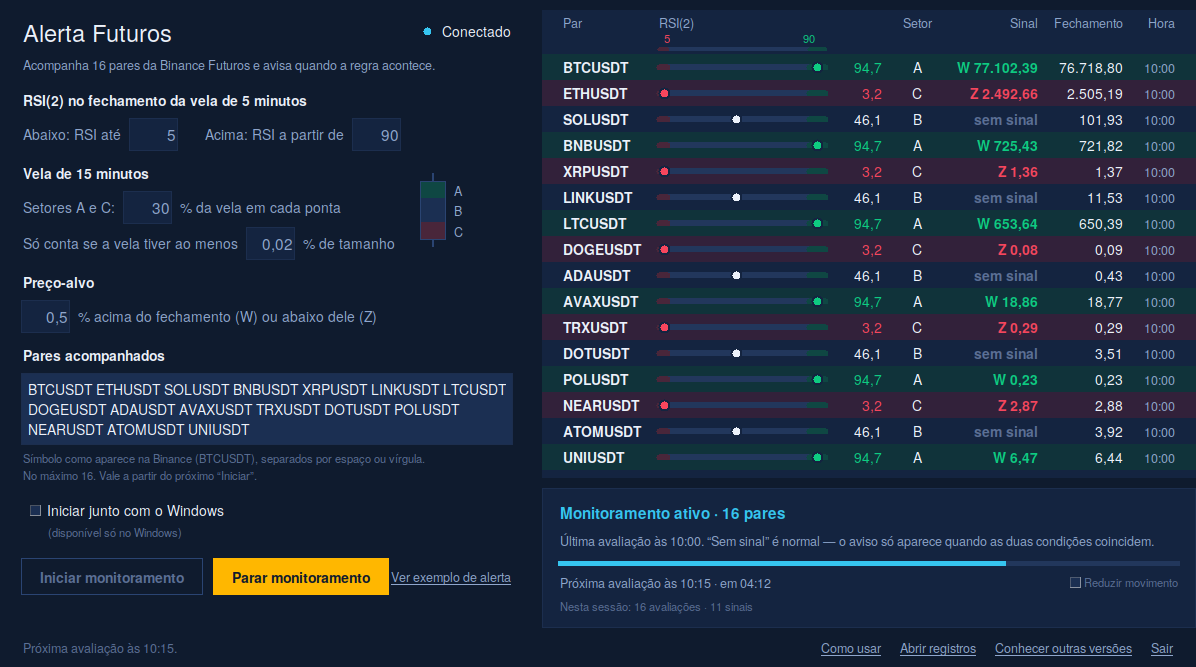
A janela já abre com os valores e as moedas que combinamos com você. Na maioria das vezes, basta clicar em Iniciar monitoramento.
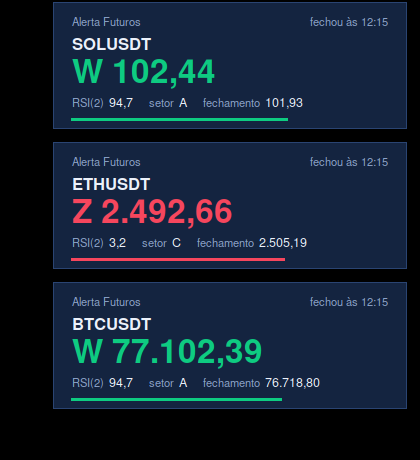
O aviso surge no canto inferior direito da tela e some sozinho depois de 10 segundos. Ele mostra o par, o preço-alvo e os dados que levaram ao sinal.
Nem toda avaliação gera aviso — ele só aparece quando as duas condições coincidem. Horas sem nenhum aviso podem ser perfeitamente normais.
O aplicativo foi feito para ficar ligado em segundo plano, sem atrapalhar o uso do computador.
O X só esconde a janela. O programa continua rodando, com o ícone B perto do relógio — às vezes dentro da setinha ^. Clique com o botão direito nele para abrir a janela de novo, ou em Sair para desligar de vez.
Marque "Iniciar junto com o Windows" na janela e o monitoramento sobe sozinho quando o computador ligar, direto no ícone perto do relógio.
Pare o monitoramento, edite o campo "Pares acompanhados" (símbolos como na Binance, ex.: BTCUSDT, até 16) e clique em Iniciar. Se um símbolo não existir em Futuros, a janela avisa qual. Não precisa pedir um programa novo.
Maximize a janela, clique em "Tela cheia" no rodapé ou aperte F11: tudo fica maior e ocupa a tela — bom para um computador dedicado ao app. De novo (ou F11) volta ao normal.
Cada avaliação fica gravada num arquivo CSV, que abre no Excel. Clique em "Abrir registros" no rodapé da janela para ver a pasta.
O app só acompanha o mercado com o computador ligado, fora do modo de suspensão e com internet. Vale ajustar a energia do Windows para a tela apagar, mas o computador não dormir.
Na primeira vez o programa pode levar alguns segundos para abrir. Se continuar sem aparecer, olhe perto do relógio (e dentro da setinha ^): o ícone B pode já estar lá — clique com o botão direito e escolha Abrir.
O botão fica escondido. Clique no texto Mais informações e aí aparece Executar assim mesmo. Veja as imagens no passo 2, acima.
Alguns antivírus desconfiam de programas novos sem assinatura digital. Fale com a gente pelo WhatsApp antes de mexer em configurações — ajudamos você a liberar com segurança.
É normal. O quadro se preenche no próximo fechamento de 15 minutos (:00, :15, :30 ou :45). Na primeira vez, pode levar até 15 minutos.
Pode ser normal: o aviso só aparece quando as duas condições coincidem. Confira se o status diz "Monitoramento ativo", se a barra está andando e se o quadro mostra "sem sinal" com a hora da última avaliação — se sim, o app está trabalhando.
Clique em "Abrir registros", no rodapé da janela: abre a pasta com um arquivo por sessão, que você pode abrir no Excel.
Não. Ele só acompanha dados públicos da Binance Futuros e mostra avisos. Não pede senha, não acessa sua conta e não envia ordens. As decisões continuam sendo suas.
Não. Ao abrir, o programa confere se há versão nova e pergunta se você quer atualizar: ele mesmo baixa, fecha e abre de novo, com as mesmas configurações. A versão anterior fica guardada na pasta "Versões anteriores", ao lado do programa. Se preferir, também dá para baixar o arquivo novo nesta página.
Chame a Blumenau TI no WhatsApp. Se preferir, fazemos a instalação junto com você, com acesso remoto.